Kajabiを日本語化する方法【完全ガイド】設定から特商法対応まで
最終更新: 2026年7月2日
「Kajabiは英語だから日本人には難しそう」——そう感じて導入をためらう方は少なくありません。しかし実際には、お客様(受講生)が見る画面は日本語化でき、購入体験を違和感なく整えることは十分に可能です。この記事では、言語設定の手順、自動翻訳される範囲とされない範囲、チェックアウトの日本語化、管理画面を日本語で使うコツ、そして特商法表記など日本のビジネス要件までを一気に整理します。
「英語の壁」の実際 ── どこまで日本語にできるのか
Kajabi(カジャビ/米国発のオンライン講座プラットフォーム)を検討するとき、最大の不安が「英語の壁」です。結論から言うと、壁があるのは管理画面(あなたが操作するダッシュボード)だけで、お客様が見る画面は日本語にできます。この2つを分けて考えることが、日本語化の第一歩です。
| 画面の種類 | 誰が見るか | 日本語化 |
|---|---|---|
| 管理画面(ダッシュボード) | あなた(運営者) | 公式日本語UIなし。ブラウザ翻訳で対応 |
| チェックアウト・購入完了・ログイン等 | お客様 | 言語設定で自動的に日本語化 |
| 販売ページ・コース本文・メール | お客様 | 最初から日本語で作成する |
さらに2026年5月からは公式チャットサポートが日本語対応になりました(2026年7月時点)。設定に迷ったときも日本語で質問できるため、以前より導入のハードルは下がっています。ただし管理画面のUI自体は引き続き英語のみである点は変わりません。
言語設定の手順 ── 10分で終わる最初の一歩
まず行うべきは、サイトの言語設定です。この1つの設定で、お客様向けの自動生成テキストがまとめて日本語に切り替わります。
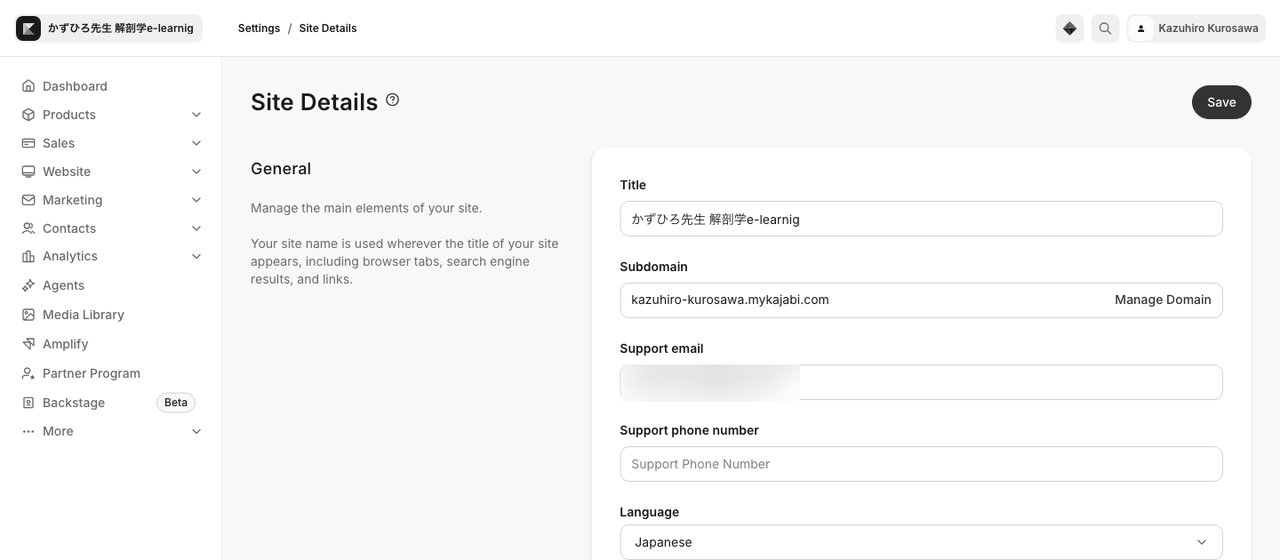
Kajabiは日本語を含む16言語に対応しています(2026年7月時点)。対応言語は、デンマーク語・ドイツ語・英語・スペイン語・フィンランド語・フランス語・ハンガリー語・イタリア語・日本語・オランダ語・ノルウェー語・ポーランド語・ポルトガル語・ロシア語・スウェーデン語・トルコ語です。
自動翻訳される範囲・されない範囲
ここが最も誤解の多いポイントです。「Japanese」を選んでも、翻訳されるのはKajabiが自動生成するシステムテキストだけ。あなたが入力するコンテンツ(ページ・メール・コース説明など)は一切翻訳されません。
自動的に日本語になる箇所
チェックアウトフォーム
「名(First Name)」「メールアドレス(Email)」「カード番号(Card Number)」「購入を完了する(Complete Purchase)」「小計」「合計」など、入力欄ラベルとボタンが日本語になります。
購入完了・ログイン
「購入が完了しました!」といった購入アラート、ログインページの「ログイン」「パスワードをお忘れですか?」、アカウント設定メニューの大部分も日本語化されます。
翻訳されず英語のまま残る箇所
顧客の購入履歴画面などに、次の用語が英語のまま残ります(Kajabiの既知の仕様)。
| 英語のまま残るワード | 意味 | 表示される場所 |
|---|---|---|
| Purchased | 購入済み | 購入履歴 |
| Granted | (手動)付与済み | 購入履歴 |
| Offer | オファー(販売単位) | 購入履歴 |
| Product | プロダクト(商品) | 購入履歴 |
チェックアウト(購入画面)の日本語化
お金が動くチェックアウト画面は、日本語化の最優先ポイントです。ここが英語のままだと、日本のお客様は不安を感じて購入をためらいます。フォームのラベルは言語設定で自動翻訳されますが、次の部分は手動で日本語を入力する必要があります。
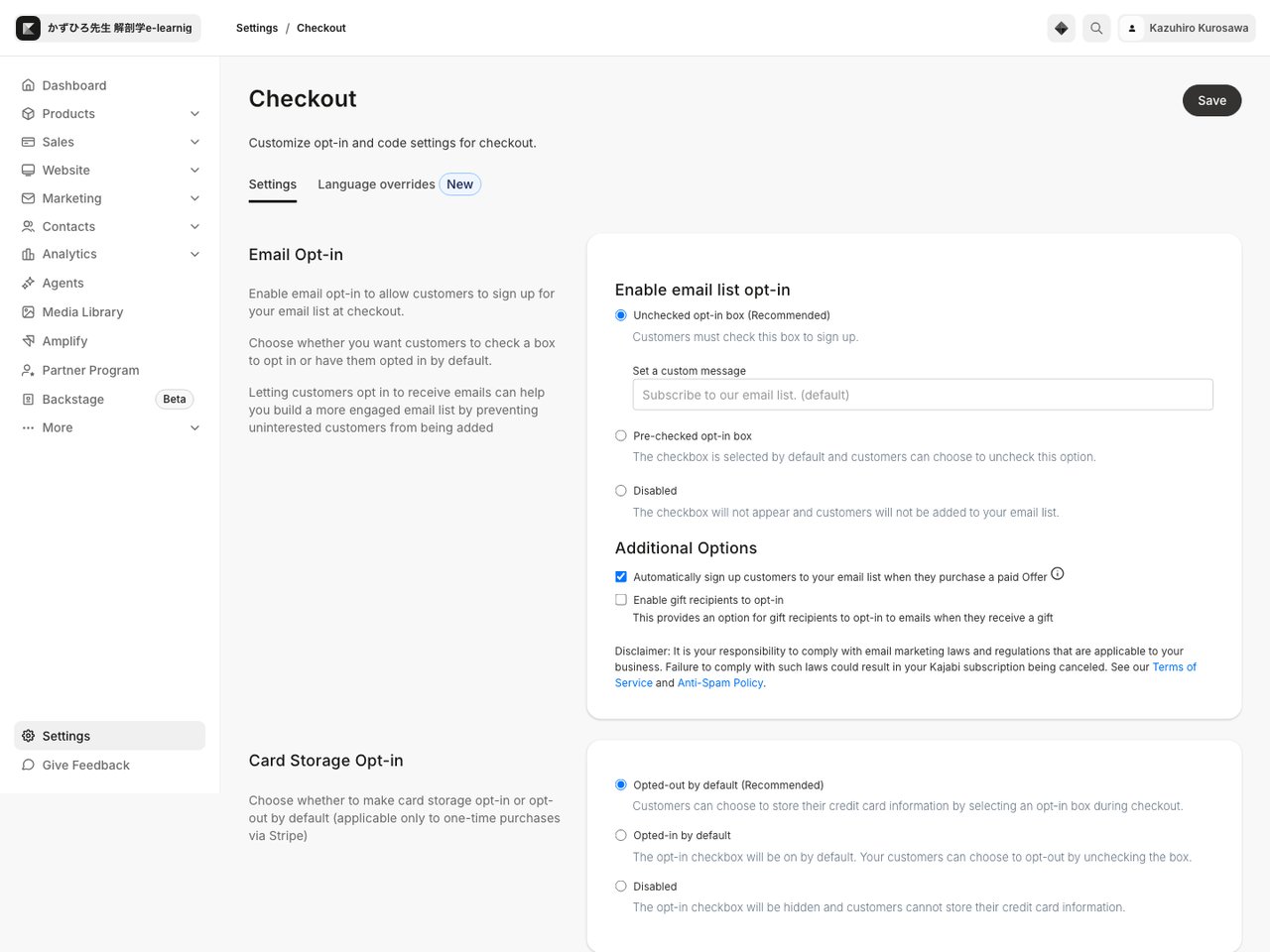
- 商品名・説明・見出し: Offers(オファー)設定の Checkout Settings から日本語で入力
- 価格表示: 「一括払い ¥49,800(税込)」のように総額表示(税込)で明記
- サンキューページ: 購入完了後に表示するページをランディングページとして日本語で自作し、Offerに紐付け
- 購入確認メール等: Settings → Email Templates で日本語に編集(デフォルトは英語)
管理画面を日本語で使うコツ ── ブラウザ翻訳の活用
英語の管理画面は、ブラウザの翻訳機能でほぼ日本語のように操作できます。ただし使い分けにコツがあります。
| 作業内容 | ブラウザ翻訳 | 理由 |
|---|---|---|
| ダッシュボード・設定・分析の確認 | ON推奨 | メニューや指標名の意味が把握しやすい |
| ページビルダーでの編集 | OFF必須 | 入力した日本語が再翻訳・上書きされる事故を防ぐ |
| メール本文・コース内容の作成 | OFF必須 | 保存時に翻訳文が反映されるリスクを回避 |
普段の操作にはDeepLなどの選択翻訳(分からない箇所だけドラッグして訳す)拡張機能を併用すると、上書き事故を避けながら効率的に進められます。
日本のビジネス要件への対応
日本でオンライン講座を販売するには、法令上・実務上の対応も欠かせません。Kajabiは海外製のため日本の制度に自動対応していない部分があり、ここは自分で整える必要があります。
| 要件 | 対応の要点 |
|---|---|
| 特定商取引法に基づく表記 | 通信販売として必須。ランディングページで作成し、フッターとチェックアウトからリンク。個人事業主は住所・電話を「請求があれば遅滞なく開示」とする省略も可能 |
| プライバシーポリシー | 個人情報保護法により必須。収集情報・利用目的・第三者提供・Cookie・開示請求手続きを明記 |
| インボイス制度 | Kajabiに適格請求書の自動生成機能はなし。Stripeの請求書機能、freee等の会計ソフト、またはPDFテンプレートで対応 |
| 総額表示 | 価格は税込で表示し「(税込)」と明記 |
| 銀行振込 | 直接の振込機能はなし。Manual Payment(手動決済)で、フォーム→振込案内メール→入金確認→アクセス手動付与の流れで対応 |
まとめ ── 日本語化は「順番」で考える
日本語化は一度に完璧を目指す必要はありません。お客様が最初に目にする画面から順に進めるのが効率的です。
- 言語設定を「Japanese」に変更(10分・自動翻訳が効く箇所を一括対応)
- お金が動く画面(チェックアウト、購入確認メール)の日本語化
- 法的に必要な画面(特商法表記、プライバシーポリシー)の作成
- 販売ページ・メール・コース本文を日本語で作成
「英語だから」という理由だけでKajabiを諦めるのは、もったいない選択です。他ツールとの違いはUTAGEとの比較記事でも整理しています。まずは無料トライアルの始め方を確認し、実際の画面で言語設定を試してみるのが理解への近道です。
まずは無料トライアルで、実際の管理画面と言語設定を体験してみましょう。
Kajabiの始め方と無料トライアルを見る